
Çocuğun kullandığı cihaz yanınızda olsun
Anlatılan menüleri aynı anda ekranda takip etmeniz en kolay yöntemdir.
Android tarafında en güçlü ebeveyn kontrol yapısı Google Family Link ile kurulur. Bu sayfada çocuk hesabı ekleme, Play Store yaş filtresi koyma, uygulama indirmelerini onaya bağlama ve ekran süresini yönetme adımlarını sade bir sırayla anlattık.
Bu sayfayı uygularken teknik bilgi bilmenize gerek yok. Aşağıdaki kısa hazırlığı yapmanız çoğu sorunu baştan çözer.
Anlatılan menüleri aynı anda ekranda takip etmeniz en kolay yöntemdir.
Google, Apple, YouTube veya uygulama içi yanlış hesap açık kalırsa ayar görünmeyebilir.
Bazı menüler eski sürümlerde farklı isimle görünebilir veya hiç görünmeyebilir.
Açık / kapalı düğmesini, seçili yaş seviyesini veya çocuk profilini tekrar kontrol edin.
Buradaki adımlar mümkün olduğunca uygulamada göreceğiniz gerçek menü sırasına göre yazılmıştır. Menü adı sizde biraz farklı görünüyorsa en yakın başlığı takip edin.
Ayarların büyük bölümü ebeveyn cihazındaki Family Link uygulamasından yönetilir.
Google Play Store > Arama > Google Family Link
Uygulama açıldığında çocuk ekleme veya mevcut hesabı bağlama seçeneğini görmelisiniz.
Yanlış Google hesabı açık olabilir veya cihazda iş / okul hesabı baskın olabilir.
Doğru yaş tarihiyle açılan çocuk hesabı, yaşa uygun varsayılan korumaların daha doğru çalışmasını sağlar.
Family Link > Çocuk ekle
Family Link ana ekranında çocuğun adı ve profili görünmelidir.
Çocuk cihazında farklı Google hesabı açık olabilir veya doğum tarihi yetişkin gibi girilmiş olabilir.
Yaşa uygun olmayan uygulama ve oyunların görünmesini azaltmanın ilk adımı budur.
Family Link > Çocuğu seç > Kontroller > Google Play
Seçtiğiniz yaş seviyesi ekranda kayıtlı görünmelidir.
Çocuk cihazı Google hesabına tam bağlanmamış olabilir veya Family Link henüz senkronize olmamış olabilir.
Çocuk yeni bir oyun veya uygulama yüklemek istediğinde önce ebeveyn onayı gerekir.
Family Link > Çocuğu seç > Kontroller > Google Play > Satın alma ve indirme onayı
Yeni uygulama isteğinde ebeveyn cihazına onay bildirimi düşmelidir.
Çocuk cihazında farklı mağaza, tarayıcı üzerinden APK yükleme veya başka hesap kullanımı olabilir.
İçeriği filtrelemek kadar kullanım süresini yönetmek de önemlidir.
Family Link > Çocuğu seç > Ekran süresi
Family Link ekranında günlük süre ve uygulama süreleri görünmelidir.
Çocuk cihazında cihaz yöneticisi izinleri eksik olabilir veya Family Link izinleri kapalı olabilir.
Bu görseller yerel dosya olarak saklanır. Sürüm farkı nedeniyle görünüm değişebilir; yine de arayacağınız ana menüleri anlamanıza yardımcı olur.
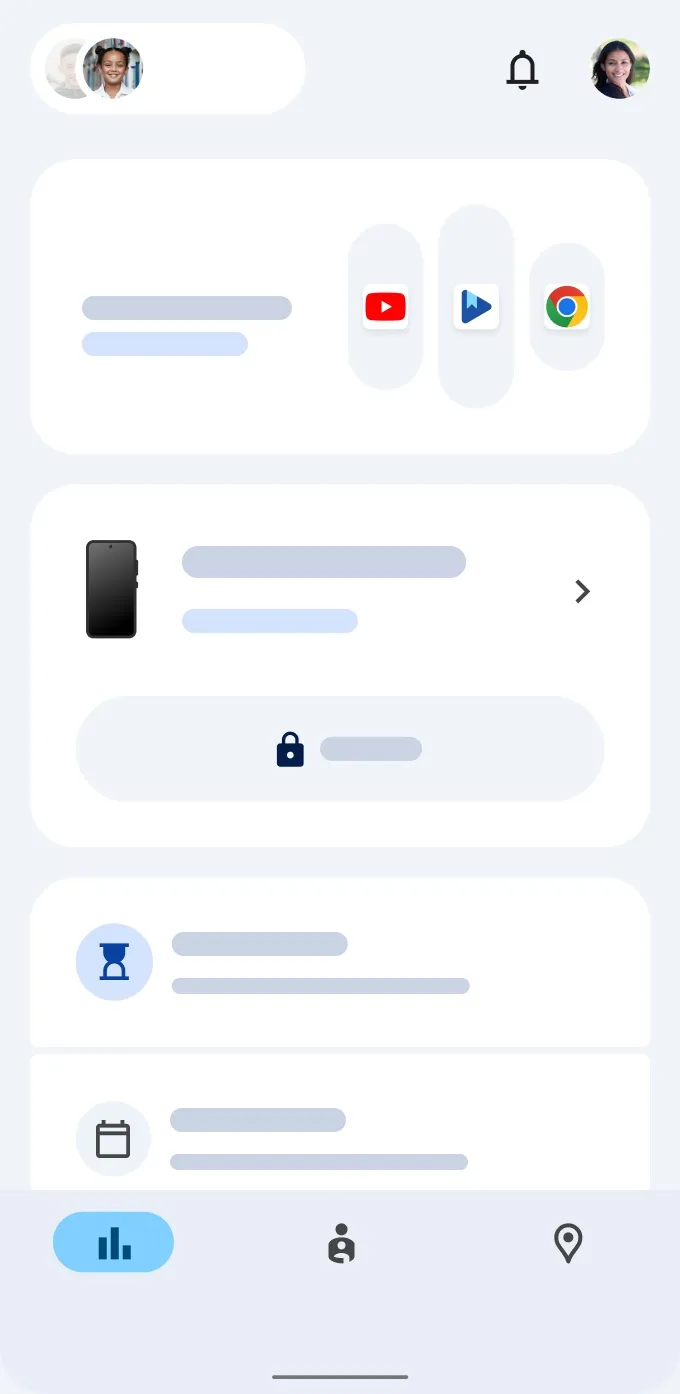
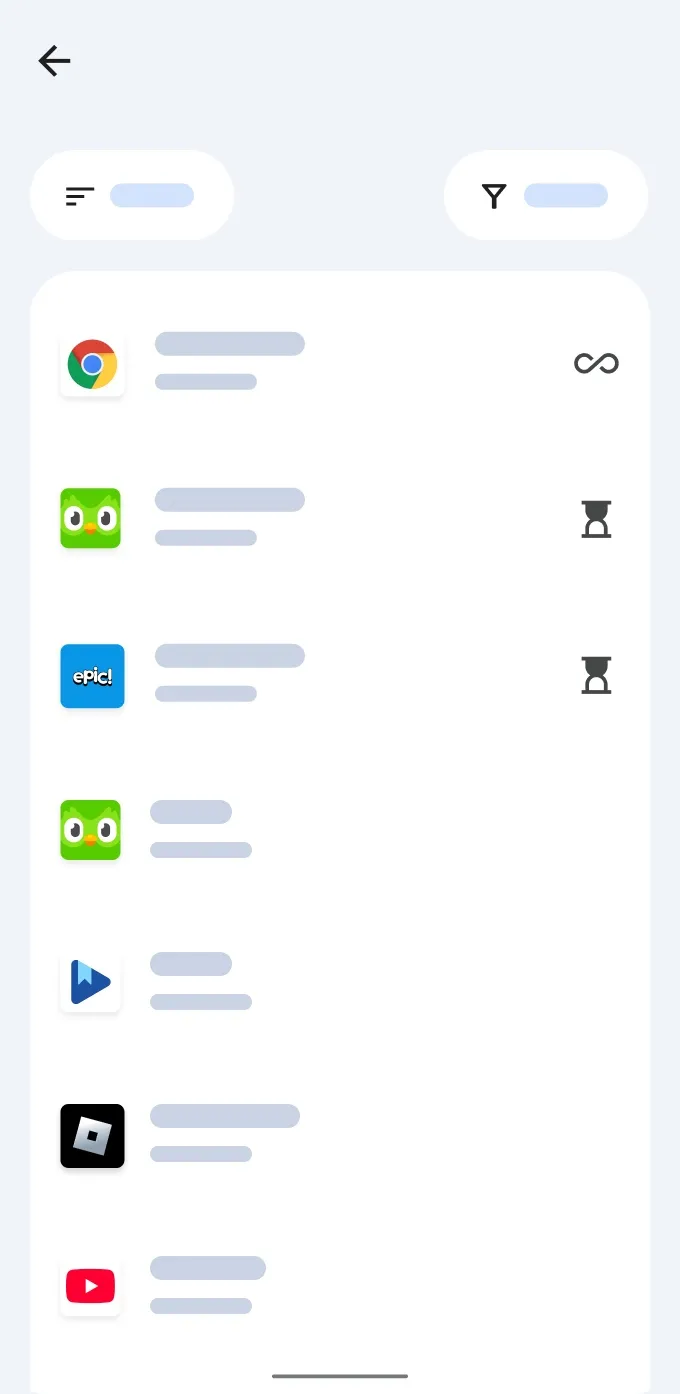
Menü adı birebir aynı görünmeyebilir. Aşağıdaki bloklar, ekranda görebileceğiniz en önemli kelimeleri hatırlatır.
Family Link içinde arayın
İlk görülecek başlıklar
Play Store filtresi
Aranacak kelimeler
Süre yönetimi
Aranacak kelimeler
Menüyü bulamıyorsanız cihaz içindeki arama kutusuna şu kelimeleri yazın: aile, ebeveyn denetimi, family, privacy, content, search, screen time.
Sonuç alamıyorsanız en sık nedenler şunlardır: yanlış hesap açıktır, çocuk farklı hesap kullanıyordur, uygulama güncel değildir veya cihaz yeniden başlatılmamıştır.
Bu sayfadaki yönlendirmeler resmi destek içeriklerine dayanır. Kritik bir menü değiştiyse aşağıdaki bağlantılardan güncel adımları kontrol etmek faydalıdır.